Comment changer de période au classement
Comparez les points de la compétition en cours, de la semaine, du mois ou de la saison, et choisissez les périodes visibles par l'équipe.
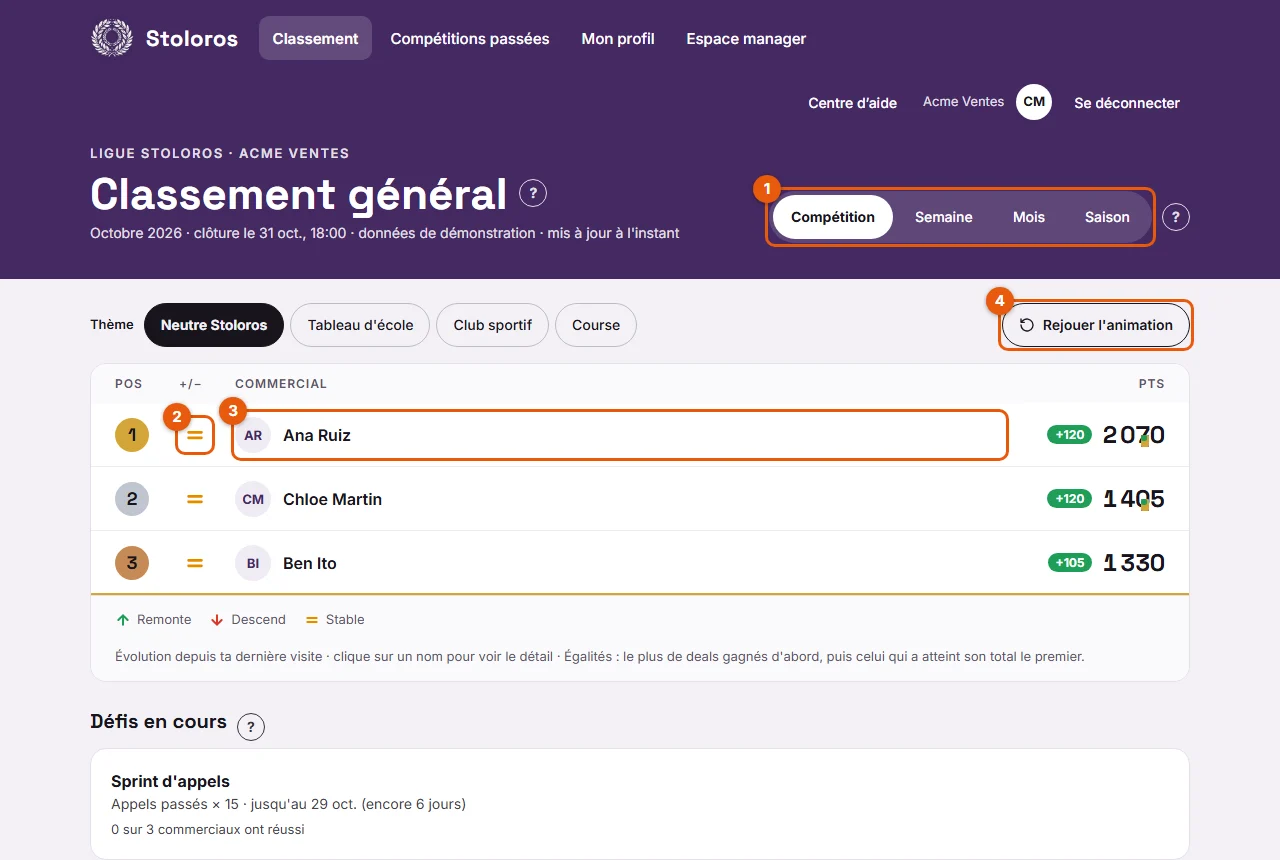
Les onglets au-dessus du classement changent la période sur laquelle les points sont comptés. Le manager décide des onglets affichés.
Pour qui
Commerciaux et managers · Offre gratuite
Prérequis
- Pour modifier les périodes affichées, vous devez être le manager de l'équipe.
Étapes
Pour changer de période :
- Ouvrez le Classement.
- Cliquez sur un onglet (1) : Compétition, Semaine, Mois ou Saison.
- Le rang, les points et les flèches se mettent à jour pour cette période.
Pour choisir les périodes visibles par l'équipe (managers) :
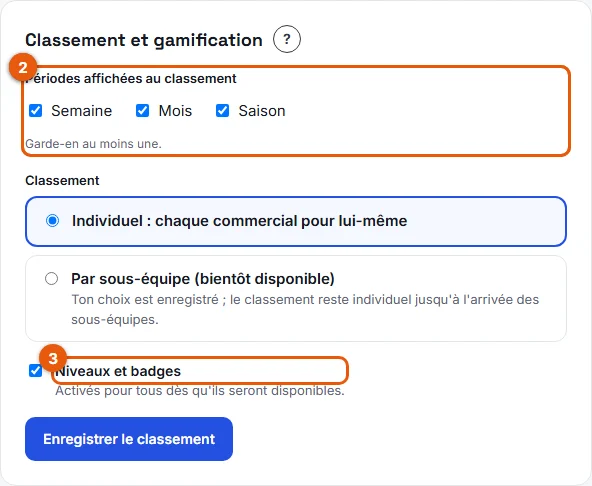
- Ouvrez l'Espace manager, allez dans les Paramètres et repérez la carte Classement et gamification.
- Sous Périodes affichées au classement (1), cochez ou décochez Semaine, Mois et Saison. Gardez-en au moins une.
- Cliquez sur Enregistrer le classement.
Résultat
Toute l'équipe voit les mêmes onglets. L'onglet Compétition est toujours présent et sélectionné à l'ouverture du classement.
Bon à savoir
- Compétition : la compétition en cours, de son début à sa date et son heure de clôture. À la clôture, le classement est figé et la suivante commence.
- Semaine : commence le premier jour de la semaine choisi pour l'équipe (lundi ou dimanche).
- Mois : le mois calendaire.
- Saison : l'année civile, depuis le 1er janvier.
- Toutes les périodes suivent le fuseau horaire de l'équipe.
- La période choisie s'applique aussi quand vous ouvrez Ma performance ou la performance d'un collègue.
- Si votre manager retire l'onglet que vous consultiez, le classement revient sur Compétition.
Questions fréquentes
Pourquoi mes points diffèrent-ils d'un onglet à l'autre ?
Chaque onglet ne compte que les actions de sa période. Votre total de la saison inclut toutes les semaines et tous les mois de l'année.
Un commercial peut-il masquer un onglet pour lui seul ?
Non. Les onglets sont les mêmes pour toute l'équipe.