Comment lancer un défi d'équipe
Mobilisez l'équipe autour d'une habitude CRM avec une cible, une durée et une récompense annoncée.
Un défi fixe la même cible à chaque commercial, par exemple 10 deals créés en deux semaines. Les commerciaux suivent leur progression sous le classement, et vous suivez toute l'équipe depuis l'Espace manager.
Pour qui
Managers · Offre gratuite
Prérequis
- Vous êtes connecté en tant que manager.
- Choisissez un indicateur que votre CRM fournit. Avec Brevo, Appels passés et Rendez-vous réservés ne sont pas disponibles : personne ne pourrait progresser.
Étapes
- Ouvrez l'Espace manager et allez au bloc Défis.
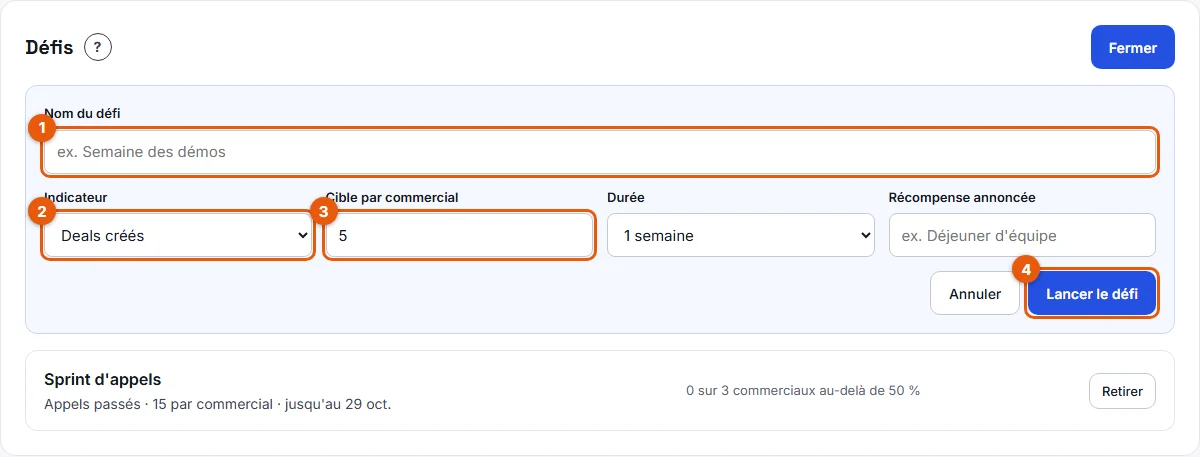
- Cliquez sur Lancer un défi. Un formulaire s'ouvre.
- Renseignez le Nom du défi (1 sur la capture), par exemple « Semaine des démos ».
- Choisissez l'Indicateur (2) : Deals créés, Deals avancés d'une étape, Deals gagnés, Tâches terminées, Rendez-vous réservés, Notes ajoutées ou Appels passés.
- Fixez la Cible par commercial (3), par exemple 10.
- Choisissez la Durée : 1 semaine, 2 semaines ou 1 mois.
- Si vous le souhaitez, saisissez une Récompense annoncée, par exemple « Déjeuner d'équipe ».
- Cliquez sur Lancer le défi (4).
Depuis l'assistant de paramétrage
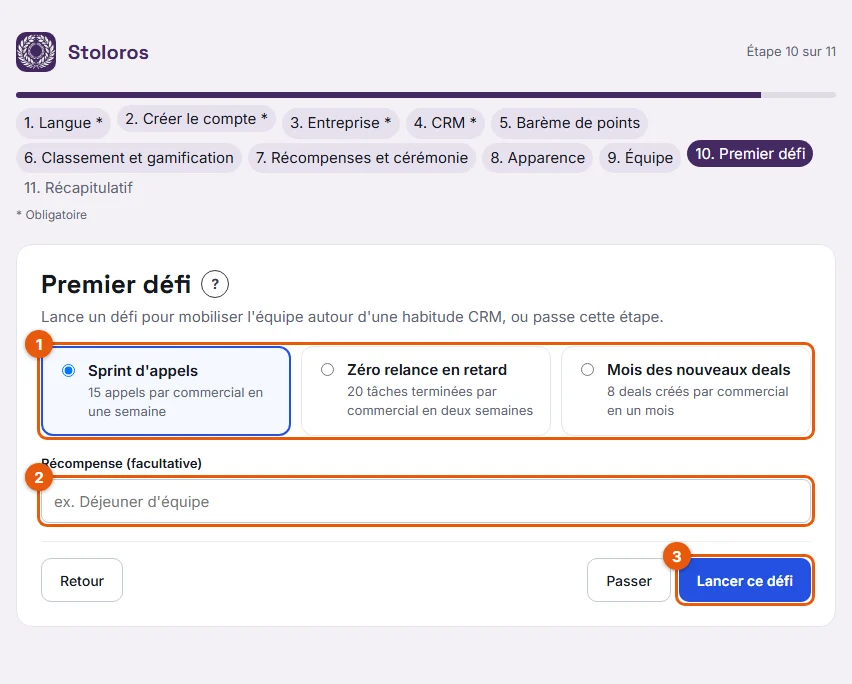
À l'étape Premier défi, choisissez un modèle (1), ajoutez une récompense si vous le souhaitez (2), puis cliquez sur Lancer ce défi (3), ou sur Passer :
- Sprint d'appels : 15 appels par commercial en une semaine.
- Zéro relance en retard : 20 tâches terminées par commercial en deux semaines.
- Mois des nouveaux deals : 8 deals créés par commercial en un mois.
Résultat
Le défi démarre le jour même et apparaît dans le bloc Défis avec sa date de fin, le nombre de commerciaux au-delà de 50 % de la cible et le nombre de ceux qui l'ont atteinte. Les commerciaux le voient sous le classement, avec leur propre barre de progression et le nombre de jours restants.
Bon à savoir
- Pour arrêter un défi avant la fin, cliquez sur Retirer sur sa ligne. Il disparaît pour tout le monde.
- Les actions au-delà d'un plafond quotidien ne comptent pas pour un défi.
- La récompense est un texte que vous annoncez. Stoloros ne la remet pas : c'est vous qui la remettez.
- L'offre gratuite annoncée comprend 1 défi actif ; les défis illimités et les modèles relèvent de l'offre payante. Aujourd'hui, aucune limite n'est appliquée dans l'application.
Questions fréquentes
Puis-je modifier un défi après l'avoir lancé ?
Non. Retirez-le et lancez-en un nouveau avec les bons réglages.
Les défis ajoutent-ils des points au classement ?
Non. Un défi suit la progression sur un indicateur. Les actions elles-mêmes rapportent leurs points habituels.
Un défi compte-t-il les actions enregistrées avant son lancement ?
Seules comptent les actions à partir du jour du lancement, y compris celles du matin même, jusqu'à son dernier jour.