Comment paramétrer Stoloros avec l'assistant
Parcourez les 11 étapes de l'assistant de paramétrage, du choix de la langue au lancement de votre classement.
L'assistant de paramétrage prépare votre équipe en 11 étapes. Seules les 4 premières sont obligatoires : vous pouvez passer les autres et tout modifier plus tard dans les paramètres.
Pour qui
Managers · Offre gratuite
Prérequis
- Si vous utilisez Brevo, ayez votre clé API à portée de main (Brevo > SMTP et API > Clés API).
- Préparez les adresses e-mail professionnelles de vos commerciaux.
- Votre progression est enregistrée après chaque étape. Si vous vous arrêtez, vous retrouvez l'étape atteinte à votre prochaine connexion.
Étapes
La barre de progression indique « Étape N sur 11 ». Les étapes obligatoires portent un astérisque. Utilisez Retour pour revenir en arrière, Continuer pour avancer et Passer sur les étapes facultatives. Vous pouvez aussi cliquer sur une étape déjà atteinte dans la barre de progression.
- Langue : choisissez English ou Français pour toute l'équipe. Voir Comment choisir la langue de votre équipe.
- Créer le compte : renseignez Ton nom et E-mail professionnel, acceptez les conditions, puis cliquez sur M'envoyer mon lien de connexion. Le paramétrage reprend après votre connexion. Voir Comment créer votre compte Stoloros.
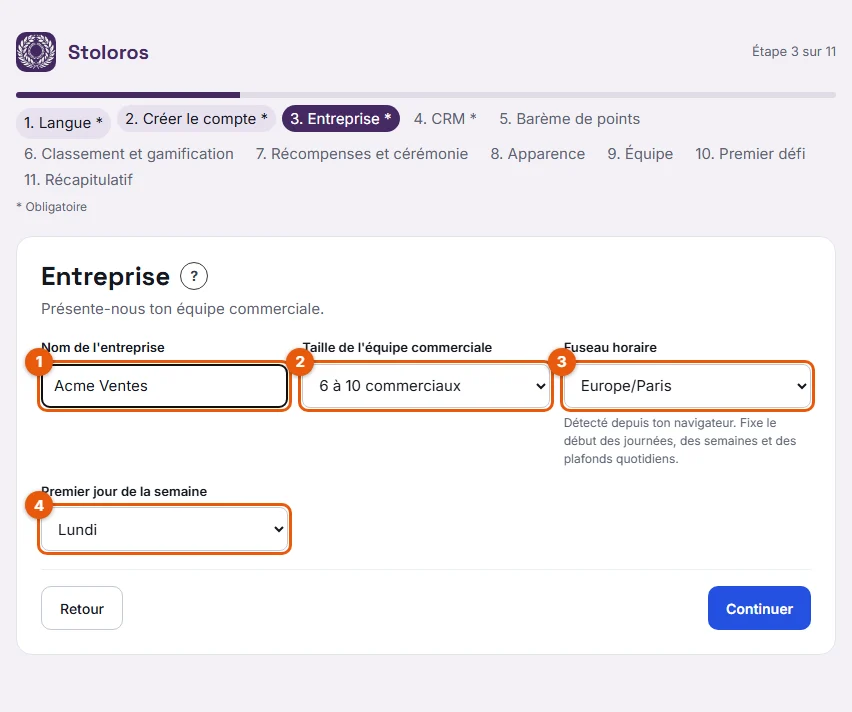
- Entreprise : renseignez Nom de l'entreprise (1), Taille de l'équipe commerciale (2), Fuseau horaire (3) et Premier jour de la semaine (4). Voir Comment régler les paramètres de l'entreprise.
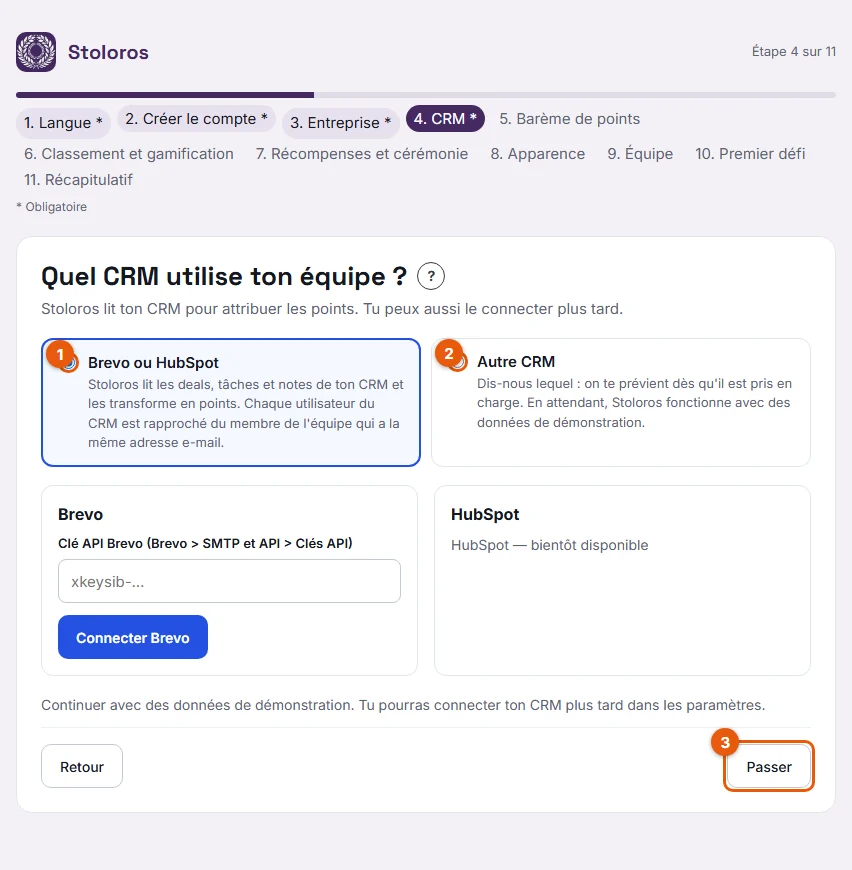
- CRM : choisissez Brevo ou HubSpot (1) pour connecter votre CRM, Autre CRM (2) pour être prévenu quand le vôtre sera pris en charge, ou Passer pour l'instant (3) pour démarrer avec des données de démonstration. HubSpot affiche pour l'instant « HubSpot — bientôt disponible ». Voir Comment connecter Brevo et Si votre CRM n'est pas pris en charge.
- Barème de points : choisissez un Point de départ (1) : Équilibré, Axé sur l'activité ou Axé sur le chiffre d'affaires. Ajustez si besoin les points et les plafonds quotidiens (2). L'aperçu (3) indique ce que rapporte une semaine type, par exemple environ 515 points avec Équilibré. Voir Les barèmes prédéfinis.
- Classement et gamification : choisissez la Période de compétition (semaine, mois, trimestre ou période personnalisée), le Jour de clôture et l'Heure de clôture (vendredi 18 h par défaut), ainsi que les Périodes affichées au classement. Voir Les compétitions en bref.
- Récompenses et cérémonie : réglez le Nombre de gagnants célébrés (3 par défaut), une Récompense annoncée et une Animation d'arrivée par place, l'encouragement facultatif des dernières places et Quand la cérémonie est diffusée. Voir Les récompenses.
- Apparence : choisissez un Thème, la Couleur principale, la Couleur du podium et un Logo de l'entreprise. L'aperçu joue l'animation d'arrivée. Voir Thème, couleurs et logo.
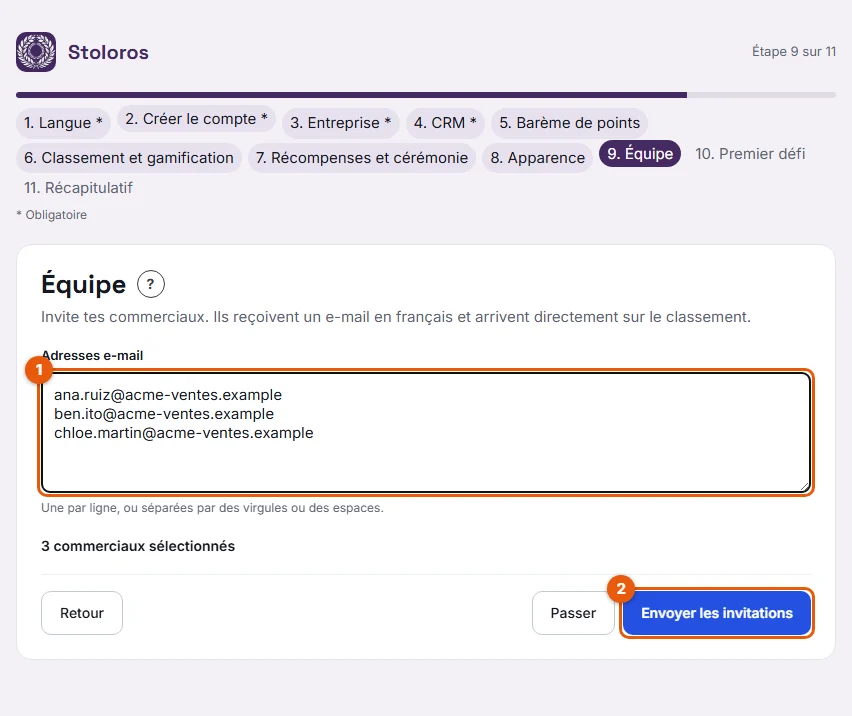
- Équipe : collez des Adresses e-mail (1) ou cochez vos utilisateurs CRM, puis cliquez sur Envoyer les invitations (2). Voir Comment inviter des membres.
- Premier défi : choisissez un modèle, par exemple Sprint d'appels, ajoutez une Récompense (facultative), puis cliquez sur Lancer ce défi. Voir Les défis.
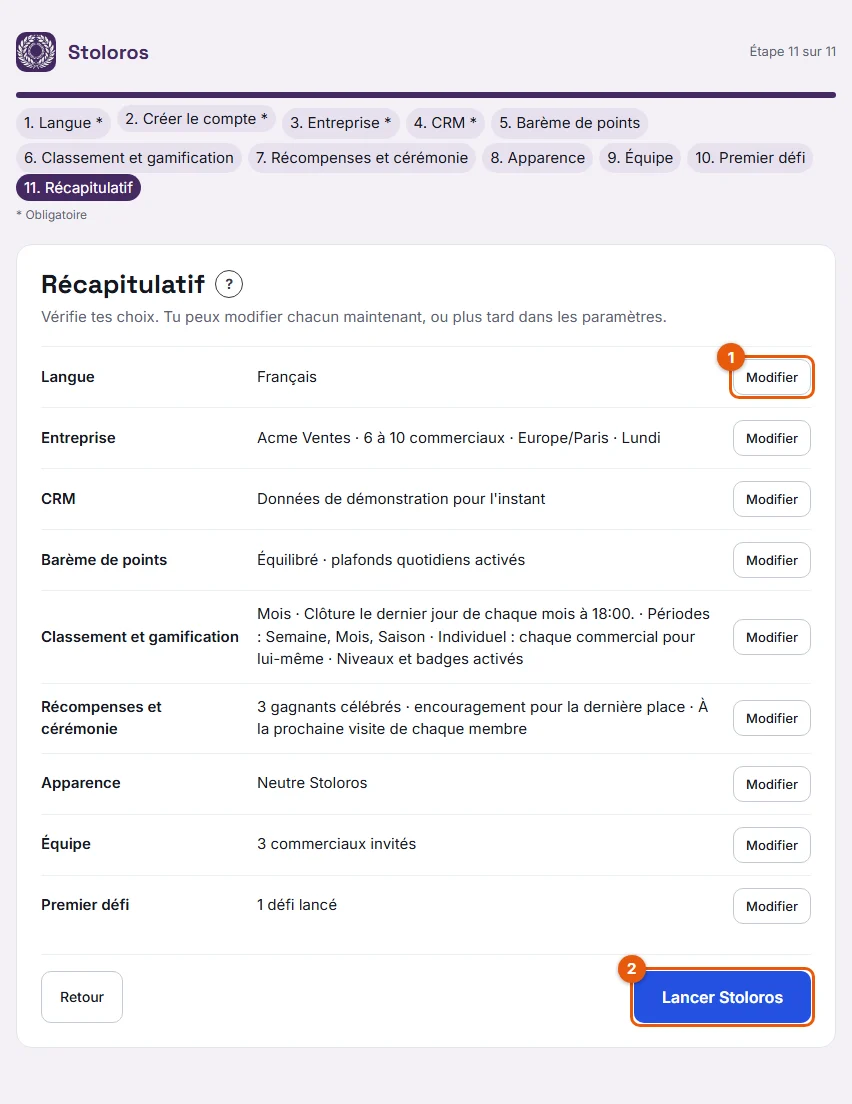
- Récapitulatif : vérifiez chaque ligne. Cliquez sur Modifier (1) pour revenir à une étape. Quand tout est prêt, cliquez sur Lancer Stoloros (2).
Résultat
Stoloros ouvre le classement avec son animation d'arrivée. Votre équipe est lancée. Les commerciaux invités à l'étape Équipe ont déjà reçu leur e-mail d'invitation ; en l'acceptant, ils arrivent directement sur le classement.
Bon à savoir
- Lancer Stoloros ne fonctionne que si les 4 étapes obligatoires sont terminées. Sinon, le Récapitulatif indique les étapes manquantes.
- Dans l'assistant, le barème choisi s'applique depuis le début. Après le lancement, une modification ne vaut que pour les actions enregistrées ensuite.
- Rien de ce qui a été saisi dans le CRM avant la connexion n'est compté.
- Vous pourrez modifier ces choix plus tard dans l'Espace manager > Paramètres. Les membres, le CRM et les défis se gèrent aussi depuis l'Espace manager.
Questions fréquentes
Puis-je m'arrêter en cours de route et terminer plus tard ?
Oui. Chaque étape est enregistrée. Reconnectez-vous et vous retrouvez l'étape atteinte.
Je n'ai pas encore de CRM connecté. Puis-je lancer Stoloros ?
Oui, si vous avez choisi Autre CRM ou Passer pour l'instant à l'étape CRM. Stoloros fonctionne alors avec des données de démonstration, retirées dès que vous connectez un CRM.
Mes commerciaux passent-ils par l'assistant ?
Non. Seul le manager qui crée l'équipe le fait. Les commerciaux arrivent directement sur le classement.