Comment lire le tableau de bord de l'équipe
Visualisez la semaine de votre équipe en un coup d'œil : activité CRM, commerciaux actifs, deals gagnés, défis et commerciaux sans activité.
Le bloc Pilotage de l'équipe ouvre l'Espace manager. Il résume la semaine en cours en quatre chiffres et signale les commerciaux qui n'ont plus d'activité.
Pour qui
Managers · Offre gratuite
Prérequis
- Vous êtes connecté en tant que manager. Les commerciaux ne voient pas cette page.
- Votre CRM est connecté. Sans CRM, le tableau de bord affiche des données de démonstration et l'indique sous le titre.
- Les chiffres suivent la synchronisation du CRM : à l'ouverture du classement (au plus toutes les 2 minutes), quand vous cliquez sur Synchroniser, et une fois par jour.
Étapes
- Cliquez sur Espace manager dans le menu du haut. La page s'ouvre sur Pilotage de l'équipe, avec les dates de la semaine en cours sous le titre.
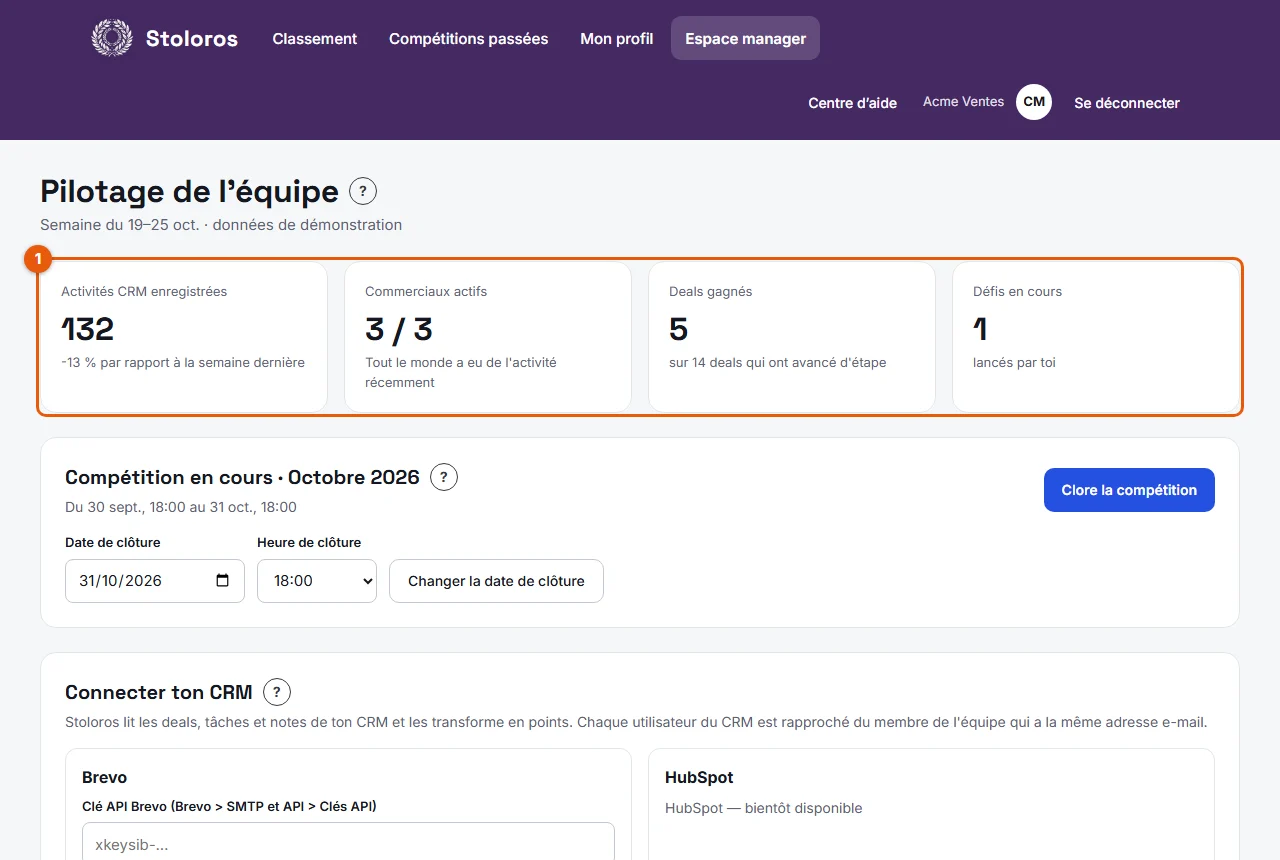
- Lisez les quatre cartes des Indicateurs de la semaine (1 sur la capture) :
- Activités CRM enregistrées : toutes les actions lues dans le CRM cette semaine, comparées au même moment de la semaine dernière (par exemple « +12 % par rapport à la semaine dernière »).
- Commerciaux actifs : les commerciaux qui ont eu de l'activité récemment, sur l'ensemble des commerciaux. La mention passe en rouge dès qu'une personne n'a rien enregistré depuis 3 jours ou plus, par exemple « 2 commerciaux sans activité depuis 3 jours ou plus ».
- Deals gagnés : les deals gagnés cette semaine, rapportés aux deals qui ont avancé d'une étape.
- Défis en cours : les défis que vous avez lancés et qui ne sont pas terminés.
- Descendez jusqu'à Activité de l'équipe cette semaine (2). Chaque ligne présente un commercial avec ses Points, ses Deals avancés, ses Tâches terminées et sa Dernière activité.
- Regardez la colonne Dernière activité. Après 3 jours sans aucune action dans le CRM, elle passe en rouge, par exemple « Aucune activité depuis 4 jours ».
Résultat
En quelques secondes, vous savez si l'équipe est active cette semaine et qui aurait besoin d'un mot d'encouragement.
Bon à savoir
- Les jours et les semaines suivent le fuseau horaire et le premier jour de la semaine de l'équipe, réglés dans Paramètres > Entreprise.
- Le tableau de bord ne voit que ce qui est saisi dans le CRM. Avec Brevo, les appels passés et les rendez-vous réservés ne sont pas disponibles : un commercial qui a passé la journée au téléphone peut donc paraître inactif.
- Une alerte rouge invite à prendre des nouvelles, pas à juger. Le commercial est peut-être en congé, ou son e-mail dans le CRM diffère de son e-mail Stoloros.
- La carte Défis en cours compte les défis lancés depuis le bloc Défis, plus bas sur la même page.
Questions fréquentes
Pourquoi un commercial très occupé n'a-t-il aucune activité ?
Stoloros ne compte que les actions qu'il peut lire dans le CRM. Vérifiez que le commercial est bien rapproché de son utilisateur CRM (Membres de l'équipe > Utilisateur CRM), que le deal se trouve dans un pipeline qui rapporte des points, et que votre CRM fournit ce type d'action.
Pourquoi n'y a-t-il pas de pourcentage sous Activités CRM enregistrées ?
Quand rien n'avait été enregistré au même moment la semaine dernière, la carte affiche « Aucune activité à ce stade la semaine dernière » au lieu d'une comparaison.
Puis-je consulter une semaine précédente ?
Non. Le tableau de bord montre toujours la semaine en cours. Pour revoir une compétition close, ouvrez Compétitions passées dans le menu du haut.